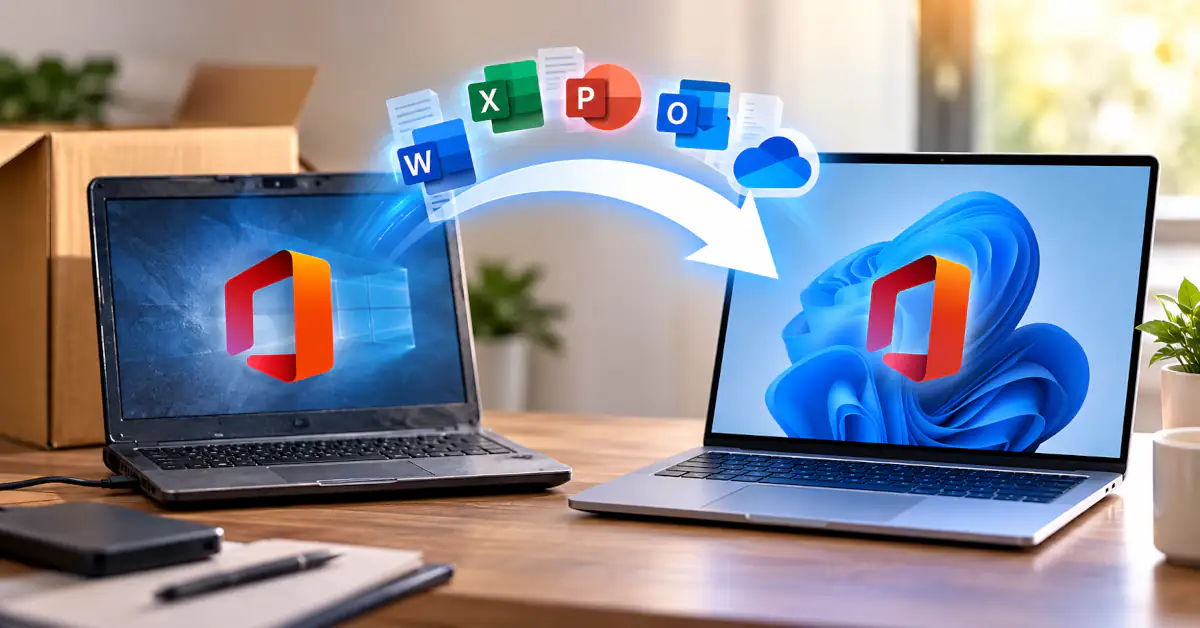
Ako prelazite na novi računar, Microsoft Office ne morate automatski ponovo da kupujete. Kod Microsoft 365 pretplate možete da proverite uređaje povezane sa svojim Microsoft nalogom i po potrebi odjavite stari računar, dok kod jednokratno kupljenih verzija Officea mogućnost prenosa zavisi od vrste licence.
Ako stari računar prodajete ili poklanjate, nije dovoljno misliti samo na Office. Treba ukloniti ili odjaviti Microsoft nalog, proveriti OneDrive i druge povezane servise i obrisati lične podatke sa uređaja.
Kupovina novog računara obično počinje prebacivanjem dokumenata, fotografija i drugih važnih fajlova. Licence za programe često ostanu za kraj. Problem se pojavi tek kada Word, Excel ili PowerPoint na novom računaru zatraže aktivaciju ili korisnik shvati da ne zna kojim Microsoft nalogom je Office kupljen.
Zato bi i licence za softver trebalo posmatrati kao deo „selidbe” sa starog računara na novi. Kod Microsoft Officea posebno je važno napraviti razliku između Microsoft 365 pretplate, jednokratno kupljenog Officea i verzija koje su isporučene zajedno sa računarom. Prava korišćenja i prenosa nisu ista.
Šta zapravo znači prenos Microsoft Office licence?
Izraz „prebaciti Office” može da zavara. U praksi se instalirani program uglavnom ne kopira sa jednog diska na drugi. Na novom računaru Office se ponovo preuzima i instalira, a pravo korišćenja potvrđuje se Microsoft nalogom ili odgovarajućim postupkom aktivacije.
Kod Microsoft 365 pretplate licenca je povezana sa nalogom i aktivnom pretplatom, što znatno pojednostavljuje prelazak na drugi uređaj. Kod jednokratno kupljenih izdanja, kao što su Office Home & Student, Home & Business ili određene verzije Office 2021 i Office 2024, pravila zavise od konkretne licence.
Microsoft navodi da se određene jednokratno kupljene licence za Office 2021 i Office 2024 mogu preneti na drugi računar koji pripada istom korisniku, u skladu sa uslovima licence. Takav prenos nije dozvoljen češće od jednom u 90 dana, osim u slučaju kvara hardvera, a prethodna instalacija mora biti uklonjena sa starog računara. Zato je prvi korak pre bilo kakvog brisanja jednostavan: utvrdite koju licencu zapravo imate.
Kako da proverite koju Office licencu koristite?
Dok još imate pristup starom računaru, otvorite Word, Excel ili neku drugu Office aplikaciju i pogledajte odeljak File > Account, odnosno Datoteka > Nalog. Tu se obično mogu videti podaci o verziji proizvoda i Microsoft nalogu koji se koristi za aktivaciju.
Zatim se preko internet pregledača prijavite na Microsoft nalog koji koristite za Office. U odeljku Services & subscriptions, odnosno Usluge i pretplate, možete proveriti koje Microsoft proizvode i pretplate nalog prepoznaje.
Ovo je najbolje uraditi pre brisanja starog računara. Posle nekoliko godina korišćenja nije teško zaboraviti kojom e-mail adresom je Office kupljen ili aktiviran.
Microsoft 365 i jednokratno kupljeni Office nisu isto
Za korisnika koji samo otvara Word razlika možda nije odmah vidljiva, ali Microsoft 365 i klasična, jednokratno kupljena Office licenca funkcionišu drugačije. Microsoft 365 je pretplatnička usluga gde korisnik plaća mesečnu ili godišnju pretplatu, a pravo korišćenja aplikacija povezano je sa odgovarajućim Microsoft nalogom.
Microsoft trenutno navodi da korisnik može da instalira Microsoft 365 aplikacije na više svojih uređaja, ali istovremeno može biti prijavljen na najviše pet uređaja. Ako se taj broj premaši, sistem može automatski odjaviti jedan od ranije korišćenih uređaja.
Zato se kod Microsoft 365 danas manje radi o klasičnom „oslobađanju jednog instalacionog mesta”, a više o upravljanju uređajima na kojima je korisnik prijavljen. Jednokratno kupljeni Office funkcioniše drugačije. Licenca se plaća jednom i odnosi se na određeno izdanje, na primer Office 2021 ili Office 2024. Takva licenca ne daje automatski pravo na naredna velika izdanja Officea, ali može dozvoljavati prenos na drugi računar ako je to predviđeno njenim uslovima.
Kako odjaviti Microsoft 365 sa starog računara?
Ako koristite Microsoft 365, uređajima možete upravljati preko Microsoft naloga. Prijavite se na nalog kojim koristite Microsoft 365 i otvorite odeljak sa pretplatom, instalacijama i uređajima. Na listi pronađite računar koji više ne želite da koristite za Office i odjavite ga.
Ovaj postupak je posebno koristan ako je stari računar prodat, pokvaren, izgubljen, vraćen firmi, poklonjen članu porodice ili mu iz nekog drugog razloga više nemate pristup. Fizički pristup starom računaru, dakle, nije neophodan samo da biste upravljali Microsoft 365 prijavama.
Šta se dešava kada odjavite Microsoft 365?
Odjavljivanje Microsoft naloga iz Officea nije isto što i deinstaliranje programa. Word, Excel, PowerPoint i druge Office aplikacije ostaju instalirane na računaru, ali nalog koji im je obezbeđivao licencu više nije prijavljen.
Microsoft navodi da nakon odjavljivanja licenca tog naloga više nije aktivna na uređaju. Dokumenti se i dalje mogu pregledati i štampati, ali nije moguće normalno praviti nove ili uređivati postojeće datoteke dok se Office ponovo ne aktivira odgovarajućim nalogom.
Odjavljivanje ne briše Word, Excel ili PowerPoint dokumente, niti otkazuje samu Microsoft 365 pretplatu. Ako računar ostaje kod vas, to može biti dovoljno sa stanovišta upravljanja Office licencom. Ako ga prodajete ili poklanjate, potrebno je uraditi više.
Šta ako više nemate pristup starom računaru?
Ako je računar već prodat ili više ne radi, Microsoft 365 i dalje možete da odjavite preko Microsoft naloga. Prijavite se sa drugog računara ili telefona i proverite uređaje povezane sa pretplatom. Tako možete upravljati prijavama bez fizičkog pristupa starom uređaju.
Međutim, to rešava samo deo problema. Ako ste računar prodali bez brisanja podataka, na njemu mogu ostati lokalni dokumenti, sačuvane lozinke, podaci internet pregledača, Outlook datoteke, lokalno sinhronizovani OneDrive fajlovi i drugi privatni sadržaji.
Daljinska odjava Officea zato nije zamena za pravilnu pripremu računara pre prodaje.
Kako deinstalirati Office sa starog računara?
Ako stari računar još imate kod sebe, Office možete i potpuno ukloniti sa Windowsa. Na Windowsu 10 i Windowsu 11 programe možete deinstalirati preko Settings > Apps > Installed apps ili kroz klasični Control Panel.
U Settings pronađite Microsoft 365 ili odgovarajući Office paket i izaberite Uninstall. Preko Control Panela putanja je: Control Panel > Programs > Programs and Features > Microsoft 365 ili Office > Uninstall.
Tačan postupak može da se razlikuje u zavisnosti od vrste instalacije. Ako standardno uklanjanje ne uspe, Microsoft nudi i alat za rešavanje problema sa deinstalacijom Officea. Nakon uklanjanja programa korisno je ponovo pokrenuti računar.
Da li deinstaliranje Officea briše dokumente?
Ne. Deinstaliranje Microsoft 365 ili Office aplikacija uklanja programe, ali ne briše dokumente koje ste pomoću njih napravili.
Word dokumenti, Excel radne sveske i drugi korisnički fajlovi ostaju na disku. Ipak, pre uklanjanja programa ili resetovanja računara obavezno napravite rezervnu kopiju svega što vam je važno. Dokumenti mogu biti sačuvani lokalno, na eksternom disku, USB memoriji, OneDriveu ili drugom cloud servisu.
Odjavljivanje, deaktivacija i deinstaliranje nisu ista stvar
Ovo je jedna od najvažnijih razlika koju treba razumeti prilikom promene računara. Odjavljivanje znači da Microsoft nalog više ne obezbeđuje aktivnu Office licencu na tom uređaju. Deinstaliranje znači da su Word, Excel, PowerPoint i druge Office aplikacije uklonjene sa Windowsa.
Uklanjanje računara sa Microsoft naloga ili liste uređaja predstavlja još jedan, zaseban postupak upravljanja nalogom. Nijedna od ovih radnji sama po sebi ne znači da je računar bezbedno pripremljen za novog vlasnika.
Ako prodajete stari laptop ili desktop računar, napravite rezervnu kopiju podataka, odjavite svoje naloge i zatim resetujte Windows uz uklanjanje ličnih podataka.
Koliko uređaja može da koristi jedan Microsoft 365 nalog?
Microsoft 365 omogućava instaliranje aplikacija na više uređaja. Prema Microsoftovim pravilima, jedan korisnik može istovremeno biti prijavljen na Microsoft 365 na najviše pet uređaja.
Ako koristi više uređaja, sistem može automatski odjaviti neki od prethodno korišćenih kako bi broj aktivnih prijava ostao unutar ograničenja. Zato nije sasvim precizno Microsoft 365 posmatrati kao licencu koja ima jedno instalaciono mesto koje morate ručno da „oslobodite”.
Ipak, korisno je povremeno pregledati listu povezanih uređaja i ukloniti ili odjaviti one koje više ne koristite. Tako je nalog pregledniji, a manja je i mogućnost da stari ili tuđi uređaj ostane povezan sa vašim Microsoft nalogom.
Kako preneti Office 2021 ili Office 2024 na novi računar?
Kod jednokratno kupljenih Office licenci pravila su drugačija nego kod Microsoft 365 pretplate. Microsoft navodi da se određene jednokratno kupljene verzije Office 2021 i Office 2024, uključujući odgovarajuća izdanja Home, Home & Student i Home & Business, mogu preneti na drugi računar koji pripada korisniku.
Prenos je dozvoljen najviše jednom u 90 dana, osim ako je razlog za raniji prenos kvar računara. Pri prenosu Office mora biti uklonjen sa prethodnog uređaja i korisnik ne sme zadržati dodatnu kopiju koja koristi istu licencu.
Na novom računaru Office se ponovo instalira i zatim aktivira postupkom koji Microsoft predviđa za konkretnu licencu. Ako se pojavi problem sa aktivacijom, prvo proverite mogućnosti prenosa postojeće licence i odgovarajući Microsoftov postupak. Kupovina nove licence ne bi trebalo da bude prvi korak ako već posedujete proizvod koji ima pravo prenosa.
Šta je sa Office 2019 i starijim verzijama?
Kod starijih Office izdanja treba biti oprezniji. Aktuelna pravila za Office 2021 i Office 2024 ne treba automatski primenjivati na Office 2019, Office 2016 i još starije verzije.
Uslovi mogu da zavise od konkretnog izdanja, načina kupovine i perioda u kojem je proizvod nabavljen. Ako koristite neku od tih verzija, proverite dokumentaciju i uslove licence za konkretan proizvod.
Posebno treba utvrditi da li je Office kupljen kao samostalan maloprodajni proizvod ili je došao unapred instaliran uz računar.
Šta je OEM ili unapred instalirana Office licenca?
Posebnu kategoriju predstavljaju Office licence koje su isporučene zajedno sa računarom. Microsoftovi uslovi za određene OEM, odnosno unapred instalirane verzije Officea, predviđaju da se takav softver prenosi drugom korisniku zajedno sa licenciranim uređajem.
To nije isto što i samostalno kupljena maloprodajna kopija Officea koju korisnik, ako uslovi licence to dozvoljavaju, može da premesti na drugi svoj računar. Zato nije dovoljno reći da imate ključ proizvoda pa samim tim možete da ga koristite na novom računaru. Poreklo licence je podjednako važno kao i sam ključ.
Ovo posebno treba imati na umu pri kupovini polovnih računara. Office koji je instaliran i aktiviran u trenutku kupovine nije automatski dokaz da kupac dobija prenosivu licencu.
Kako instalirati Office na novi računar?
Ako posedujete Microsoft 365 ili odgovarajuću Office licencu povezanu sa Microsoft nalogom, prijavite se tim nalogom na novom računaru. Office zatim preuzmite preko zvaničnog Microsoft servisa namenjenog vašoj pretplati ili kupljenom proizvodu.
Nema potrebe da sa starog računara kopirate folder Program Files\Microsoft Office. Takvo kopiranje nije pravilna instalacija i njime se ne prenosi licenca.
Na novom računaru instalirate novu kopiju programa, a zatim se prijavljujete Microsoft nalogom ili obavljate aktivaciju na način koji odgovara konkretnoj licenci.
Zašto je korisno voditi evidenciju softverskih licenci?
Office nije jedini program koji može napraviti problem prilikom promene računara. Tokom godina korisnici kupuju antivirusne programe, PDF alate, softver za obradu fotografija i videa, računovodstvene programe, poslovne aplikacije, cloud servise i drugi komercijalni softver.
Kada računar iznenada prestane da radi, često se ispostavi da korisnik više ne zna kojim nalogom je nešto kupljeno, gde je račun, da li postoji ključ proizvoda, koliko uređaja licenca dozvoljava ili da li se određena pretplata i dalje automatski obnavlja.
Za važnije programe korisno je zabeležiti sledeće podatke:
- naziv proizvoda i verziju;
- datum i mesto kupovine;
- nalog na koji je proizvod registrovan;
- vrstu licence;
- broj dozvoljenih uređaja, ako je poznat;
- podatak da li je licenca prenosiva;
- datum obnove ako je u pitanju pretplata.
Ključeve proizvoda i lozinke ne treba držati u nezaštićenoj tekstualnoj datoteci na desktopu.
Zašto treba sačuvati račun i podatke o kupovini?
Kod digitalnog softvera korisnici često pretpostave da je dovoljno zapamtiti e-mail adresu i lozinku. To zaista olakšava ponovnu instalaciju, ali dokaz o kupovini može biti koristan ako se kasnije pojavi problem sa licencom.
Vredi sačuvati račun ili elektronsku potvrdu kupovine, naziv i izdanje proizvoda, podatak o Microsoft nalogu na koji je licenca povezana i dokumentaciju koju ste dobili prilikom kupovine.
Posle nekoliko godina upravo ti podaci mogu odlučiti da li ćete softver ponovo instalirati za nekoliko minuta ili pokušavati da utvrdite da li licenca koju ste već platili i dalje može da se koristi.
Ne zaboravite Outlook podatke
Ako koristite klasični Outlook, pre prodaje računara proverite i lokalne datoteke sa elektronskom poštom. Outlook može koristiti PST datoteke za lokalno čuvanje pošte, arhive i drugih podataka, dok se OST datoteke najčešće koriste kao lokalna kopija podataka koji se sinhronizuju sa serverom.
Samo deinstaliranje Officea nije postupak za bezbedno uklanjanje tih korisničkih podataka. Zbog toga računar koji ide novom vlasniku ne treba pripremati tako što ćete samo obrisati Word, Excel i Outlook.
Napravite kopiju svega što vam je potrebno, odjavite naloge, a zatim obrišite lične podatke ili resetujte Windows.
Proverite i OneDrive pre prodaje računara
Office je tesno povezan sa Microsoft nalogom, a isti nalog često se koristi i za OneDrive. Ako stari računar ostane prijavljen, problem nije samo mogućnost pokretanja Worda.
Na uređaju mogu ostati nedavno korišćeni dokumenti i lokalno sinhronizovane kopije fajlova iz OneDrive skladišta. Pre prodaje zato proverite da li je OneDrive završio sinhronizaciju fajlova koje želite da sačuvate, a zatim odjavite nalog sa računara koji više neće biti vaš.
Windows licenca i Office licenca nisu isto
Windows i Microsoft Office jesu proizvodi iste kompanije, ali njihove licence su odvojene. Aktiviran Windows 11 ne daje automatski pravo korišćenja Worda, Excela i PowerPointa. Isto tako, činjenica da imate Microsoft 365 pretplatu ne znači da automatski imate i prenosivu Windows licencu za novi računar.
Ovo je posebno korisno znati prilikom kupovine polovnog ili već sklopljenog računara. Ako u oglasu piše „Windows i Office”, proverite šta to konkretno znači. Da li je Office samo instaliran, postoji li legalna licenca, koristi li se pretplata, da li je vezana za nalog prodavca i da li je softver došao uz računar.
Odgovori na ova pitanja mnogo su važniji od činjenice da se Word trenutno normalno otvara na sistemu.
Šta ovo znači za korisnike u Srbiji i regionu?
Kod nas se računari često prodaju preko oglasa, prosleđuju članovima porodice ili koriste dok potpuno ne prestanu da rade. Zbog toga nije neobično da korisnik prvo proda stari laptop, a tek posle kupovine novog počne da razmišlja gde mu je Office licenca.
Još problematičnija može biti kupovina polovnog računara na kojem su Word i Excel već aktivirani. Kupac može zaključiti da je dobio paket zauvek, iako ne zna ko je vlasnik licence, kojim nalogom je aktivirana niti šta će se dogoditi posle reinstalacije operativnog sistema.
Prilikom kupovine polovnog računara zato uvek tražite jasnu informaciju o samoj licenci, a ne samo demonstraciju da se programi pokreću.
Za male firme evidencija licenci je još važnija
U maloj kancelariji situacija postaje komplikovanija čim se koristi više računara. Jedan uređaj dobije zaposleni, drugi se zameni, treći završi u servisu, četvrti postane rezervni, a posle nekoliko godina niko više nije siguran koja licenca pripada kom računaru.
Microsoft 365 pojednostavljuje upravljanje uređajima, ali to ne znači da firma ne treba da vodi sopstvenu evidenciju naloga i licenci. Kod jednokratno kupljenih Office paketa preglednost je još važnija jer morate tačno znati gde se licenca koristi i šta njeni uslovi formalno dozvoljavaju.
Najčešće greške i zablude
Brisanje Office prečice ne uklanja program
Brisanje Word ili Excel ikonice sa desktopa uklanja samo prečicu. Program ostaje instaliran na disku i to praktično nema nikakvog uticaja na samu licencu.
Deinstaliranje i odjavljivanje nisu isto
Deinstaliranje uklanja aplikacije sa računara. Odjavljivanje prekida korišćenje licence konkretnog Microsoft naloga na tom uređaju. Reč je o dve potpuno različite radnje.
Nije svaki Office ključ prenosiv
Važeći ključ proizvoda ne znači automatski da korisnik ima pravo da licencu premesti na drugi računar. To direktno zavisi od vrste licence i načina na koji je proizvod nabavljen.
Microsoft 365 nije ograničen na jedan računar
Microsoft 365 aplikacije mogu se koristiti na više uređaja, uz ograničenje broja uređaja na kojima je korisnik istovremeno prijavljen. Microsoft trenutno navodi najviše pet takvih uređaja po korisniku.
Deinstaliranje Officea ne briše dokumente
Word i Excel dokumenti su zasebni korisnički fajlovi. Uklanjanje Office aplikacija sa sistema ih ne briše.
Odjava Officea nije dovoljna pre prodaje računara
Na računaru mogu ostati OneDrive fajlovi, podaci pregledača, e-mail, dokumenti, sačuvane lozinke i drugi lični sadržaji. Računar pre predaje novom vlasniku treba pripremiti kao celinu.
Vrlo jeftin ključ nije isto što i sigurna licenca
Na internetu se mogu pronaći Office ključevi po sumnjivo niskim cenama. Sama činjenica da se ključ uspešno aktivira ne dokazuje poreklo licence niti garantuje da će kasnije moći da se prenese ili ponovo aktivira.
Praktičan redosled pri prelasku na novi računar
Ako planirate zamenu računara, najbezbednije je da postupite prema sledećim koracima:
- Proverite koju verziju Officea koristite.
- Utvrdite sa kojim Microsoft nalogom je proizvod povezan.
- Proverite da li koristite Microsoft 365 ili jednokratno kupljeni Office.
- Ako imate jednokratnu licencu, proverite da li konkretno izdanje dozvoljava prenos.
- Napravite rezervnu kopiju Word, Excel, Outlook i drugih važnih podataka.
- Proverite da li je OneDrive završio sinhronizaciju.
- Kod Microsoft 365 proverite uređaje povezane sa nalogom i odjavite one koje više ne koristite.
- Kod prenosive jednokratne licence uklonite Office sa prethodnog računara prema pravilima licence.
- Instalirajte Office na novi računar sa zvaničnog Microsoft izvora.
- Proverite da li je novi računar uspešno aktiviran.
- Tek zatim uklonite naloge i lične podatke sa starog računara.
- Ako ga prodajete ili poklanjate, pripremite Windows za novog korisnika i uklonite svoje privatne podatke.
Ovakav redosled ima još jednu prednost: dok ne proverite da na novom računaru sve radi kako treba, stari vam ostaje kao pouzdana sigurnosna kopija.
Pitanja i odgovori
Da li moram ponovo da kupim Office kada kupim novi računar?
Ne, ne nužno. Microsoft 365 pretplatu možete koristiti na novom računaru prijavljivanjem odgovarajućim Microsoft nalogom, dok se određene jednokratno kupljene licence za Office 2021 i Office 2024 mogu preneti pod uslovima koje propisuje Microsoft.
Da li mogu da odjavim Microsoft 365 sa računara kojem više nemam pristup?
Da. Microsoft 365 uređajima i prijavama možete upravljati preko Microsoft naloga, pa fizički pristup starom računaru nije neophodan samo radi odjavljivanja Officea.
Šta se dešava kada odjavim Office sa starog računara?
Office aplikacije ostaju instalirane, ali licenca tog Microsoft naloga više nije aktivna na uređaju. Dokumenti se mogu pregledati i štampati, ali za normalno uređivanje i pravljenje novih dokumenata potrebno je ponovo aktivirati Office odgovarajućim nalogom.
Da li gubim Word i Excel dokumente ako deinstaliram Office?
Ne. Deinstaliranje Office ili Microsoft 365 aplikacija ne briše dokumente i radne sveske koje ste napravili. Ipak, pre bilo kakvog resetovanja računara napravite rezervnu kopiju važnih podataka.
Koliko uređaja mogu istovremeno da koristim sa Microsoft 365 nalogom?
Microsoft trenutno navodi da jedan korisnik može istovremeno biti prijavljen na Microsoft 365 na najviše pet uređaja. Ako se prijavite na više uređaja, sistem može automatski odjaviti neki od ranije korišćenih.
Da li mogu preneti Office 2021 ili Office 2024 na novi računar?
Da, određene jednokratno kupljene licence za Office 2021 i Office 2024 mogu se preneti na drugi računar koji pripada korisniku. Microsoft navodi da se takav prenos uobičajeno može obaviti najviše jednom u 90 dana, osim u slučaju kvara uređaja, uz uklanjanje Officea sa prethodnog računara.
Da li Office koji je došao uz računar mogu da prenesem na novi PC?
Ne treba pretpostaviti da možete. Unapred instalirane odnosno OEM licence mogu imati drugačije uslove od samostalno kupljenih maloprodajnih licenci i mogu biti vezane za uređaj sa kojim su isporučene.
Da li Windows licenca uključuje Microsoft Office?
Ne. Windows i Microsoft Office su odvojeni proizvodi sa zasebnim licencama. Aktiviran Windows ne znači da posedujete i Office licencu.
Licenca treba da se preseli zajedno sa vašim podacima
Prilikom kupovine novog računara ne treba misliti samo na fotografije, dokumente i programe. Pravo korišćenja softvera koji ste platili takođe je deo prelaska na novi uređaj.
Kod Microsoft 365 postupak je jednostavniji jer se pretplatom i uređajima upravlja preko Microsoft naloga. Kod jednokratno kupljenog Officea treba proveriti konkretno izdanje i uslove prenosa, dok unapred instalirana licenca može biti vezana za uređaj sa kojim je kupljena.
Najbolje je da sve proverite dok još imate pristup starom računaru. Utvrdite kojim nalogom koristite Office, proverite vrstu licence, napravite rezervnu kopiju važnih podataka i tek nakon uspešne instalacije i aktivacije na novom računaru počnite sa čišćenjem starog.
Tako ćete izbeći situaciju da tek nakon prodaje računara otkrijete da ste na njemu ostavili nešto vrednije od samog programa — dokumente, pristup svom Microsoft nalogu ili licencu koju ste već platili.
Dodajte TechFokus.rs u Preferred Sources i označite nas kao jedan od izvora koje želite češće da vidite na Google-u.