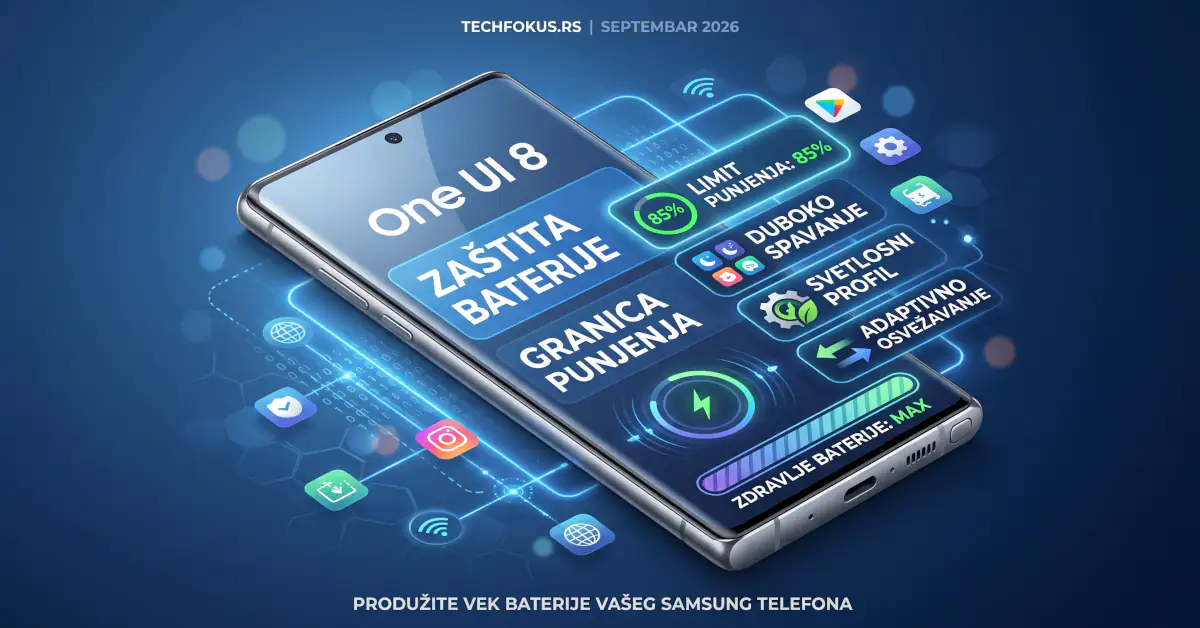
Podešavanja Samsung telefona mogu produžiti autonomiju tokom dana i pomoći da baterija sporije gubi kapacitet tokom godina. Najviše smisla imaju Zaštita baterije, ograničavanje aplikacija koje nepotrebno rade u pozadini, kontrola osvetljenosti i osvežavanja ekrana, kao i Light profil performansi na podržanim modelima. Dodatno se mogu isključiti Wi-Fi i Bluetooth skeniranje za određivanje lokacije ako vam nije potrebno, uz napomenu da to može uticati na preciznost pozicioniranja.
Podešavanja Samsung telefona koja čuvaju autonomiju i vek baterije
Kada se govori o bateriji telefona, često se mešaju dva različita problema. Prvi je autonomija — koliko dugo telefon može da radi od jednog punjenja do sledećeg. Drugi je zdravlje baterije, odnosno koliko će ona tokom narednih godina zadržati prvobitni kapacitet.
Smanjivanje osvetljenosti, ograničavanje rada aplikacija i prelazak sa 120 Hz na 60 Hz prvenstveno mogu pomoći da jedno punjenje traje duže. Zaštita baterije, kontrola temperature i izbegavanje dugotrajnog zadržavanja baterije na maksimalnoj napunjenosti više su usmereni na njeno dugoročno očuvanje.
Samsung je kroz novije verzije One UI sistema proširio mogućnosti upravljanja baterijom, tako da korisnicima za većinu ovih podešavanja nisu potrebne dodatne aplikacije. U praksi, najbolji rezultat obično ne daje jedno „čarobno” podešavanje, već nekoliko razumnih promena koje ne ometaju svakodnevno korišćenje telefona.
Šta zapravo troši bateriju Samsung telefona?
Najlakše je primetiti potrošnju ekrana. Veliki AMOLED panel, visoka osvetljenost, veća rezolucija i osvežavanje do 120 Hz zahtevaju energiju svaki put kada koristite telefon. Ipak, baterija se troši i kada telefon naizgled miruje.
Aplikacije mogu proveravati poruke, sinhronizovati podatke, koristiti lokaciju, održavati mrežne veze i povremeno pokretati procese u pozadini. Android i One UI imaju mehanizme koji takvu aktivnost ograničavaju, ali problematična aplikacija i dalje može postati značajan potrošač.
Na potrošnju utiču i mobilna mreža, Wi-Fi, Bluetooth, GPS, sinhronizacija naloga i različiti senzori. Poseban problem može biti slab mobilni signal. Kada telefon pokušava da održi vezu sa udaljenom ili nestabilnom baznom stanicom, modem može trošiti više energije nego na mestu sa dobrom pokrivenošću. Zato pre nasumičnog isključivanja funkcija prvo vredi proveriti šta zaista troši bateriju.
Ključna podešavanja baterije: korak po korak
- Uključite Zaštitu baterije Ako planirate da isti Samsung telefon koristite nekoliko godina, Zaštita baterije, odnosno Battery protection, jedno je od podešavanja koje svakako vredi proveriti. Putanja je najčešće: Podešavanja > Baterija > Zaštita baterije. Samsung ovom funkcijom upravlja načinom punjenja kako baterija ne bi nepotrebno dugo ostajala na maksimalnom nivou. Na novijim verzijama softvera dostupno je nekoliko režima: Basic, Maximum i adaptivni režim koji prilagođava punjenje navikama spavanja. Na uređajima sa odgovarajućom verzijom One UI 7 ili novijom moguće je izabrati granicu od 80, 85, 90 ili 95%. Niža granica pruža veću zaštitu baterije, ali istovremeno ostavlja manje raspoloživog kapaciteta tokom dana.
- Uspavajte aplikacije koje retko koristite Samsung One UI može automatski da ograniči aplikacije koje dugo ne koristite. Opciju ćete najčešće pronaći na putanji: Podešavanja > Baterija > Granice korišćenja u pozadini. Na starijim verzijama putanja može prolaziti kroz Kontrolu uređaja. Samsung razlikuje Sleeping apps i Deep sleeping apps. Aplikacije u režimu Sleep imaju ograničenu aktivnost, dok su Deep sleeping aplikacije znatno strože ograničene i ne nastavljaju rad u pozadini nakon zatvaranja. Viber, WhatsApp, Gmail, aplikacije za poslovnu komunikaciju, autentifikaciju i pametne satove nemojte stavljati u Deep sleep jer obaveštenja mogu kasniti ili izostati. Za većinu korisnika najpraktičnije je uključiti Put unused apps to sleep.
- Proverite koje aplikacije zaista troše bateriju Pre bilo kakvog ozbiljnijeg optimizovanja otvorite: Podešavanja > Baterija i pogledajte statistiku potrošnje. Velika potrošnja aplikacije koju ste aktivno koristili satima je očekivana. Mnogo zanimljivija situacija je kada veliki procenat baterije koristi servis koji gotovo niste otvarali. Uzrok može biti greška nakon ažuriranja, intenzivna sinhronizacija ili neprekidno korišćenje lokacije, pa rešavanje tog jednog problema donosi najviše koristi.
- Proverite Wi-Fi i Bluetooth skeniranje lokacije Android može da koristi skeniranje okolnih Wi-Fi mreža i Bluetooth uređaja kako bi preciznije odredio lokaciju telefona, čak i kada su te veze isključene u brzim podešavanjima. Putanja je: Podešavanja > Lokacija > Usluge lokacije > Wi-Fi skeniranje / Bluetooth skeniranje. Ako retko koristite aplikacije kojima je potrebna precizna lokacija, možete isprobati rad sa isključenim skeniranjem. Ukoliko se često oslanjate na Google Maps ili navigaciju, preciznost pozicioniranja može biti važnija od male uštede energije.
- Isprobajte Light profil performansi Na pojedinim Galaxy S i Galaxy Z telefonima dostupan je Light profil performansi. Na novijim verzijama putanja je: Podešavanja > Kontrola uređaja > Profil performansi > Lagano. Ovaj profil blago ograničava maksimalne frekvencije procesora kako bi dao prednost nižoj potrošnji i manjem zagrevanju, dok surfovanje, video-sadržaji, poruke i pozivi ostaju potpuno fluidni. Režim ne utiče na igre jer se njihove performanse regulišu posebnim mehanizmima.
- Podesite Always On Display umesto da ga odmah isključite Always On Display prikazuje sat, datum i obaveštenja bez potrebe za otključavanjem ekrana. Funkcija je veoma praktična, ali stvara stalnu blagu potrošnju energije. Nije neophodno potpuno je isključiti. U zavisnosti od modela, AOD se može podesiti da se aktivira samo na dodir, prema vremenskom rasporedu ili isključivo kada stigne novo obaveštenje.
- Proverite da li vam je potrebno osvežavanje od 120 Hz Podešavanje se nalazi na putanji: Podešavanja > Ekran > Uglađenost pokreta. Režim Adaptive omogućava veću frekvenciju osvežavanja do 120 Hz radi fluidnijeg prikaza, dok Standard koristi 60 Hz i troši manje struje. Ako uređaj bez problema izdrži ceo radni dan, nema potrebe odricati se glatkog skrolovanja. Međutim, ako vam redovno nedostaje energija pred kraj dana, prelazak na 60 Hz je brza mera za produženje autonomije.
- Obratite pažnju na osvetljenost ekrana Ekran je tokom aktivnog korišćenja jedan od najvećih pojedinačnih potrošača energije. U zatvorenom prostoru nema potrebe držati osvetljenje blizu maksimuma, a automatsko podešavanje osvetljenosti pruža dobar balans. Vredi proveriti i vreme do automatskog gašenja na putanji: Podešavanja > Ekran > Vreme isključenja ekrana. Vrednosti od 30 sekundi ili jednog minuta predstavljaju optimalan kompromis koji sprečava da ekran nepotrebno svetli na stolu.
- Power saving koristite kada vam je zaista potreban Režim uštede energije nalazi se na lokaciji: Podešavanja > Baterija > Ušteda energije. Namenjen je situacijama kada baterija značajno opadne ili kada unapred znate da vas očekuje dug dan bez punjača. Ova funkcija privremeno smanjuje performanse, gasi Always On Display i ograničava mrežne pozadinske procese. Zbog kašnjenja obaveštenja nema potrebe držati Power saving stalno aktivnim tokom uobičajenog rada.
- Ne zatvarajte stalno sve aplikacije Rutinsko otvaranje liste nedavnih aplikacija i pritiskanje tastera Close all ne pomaže bateriji. Android samostalno upravlja memorijom, a aplikacije koje stoje u radnoj memoriji ne opterećuju procesor neprekidno. Ručno zatvaranje ima smisla isključivo ako se pojedinačna aplikacija blokirala, zamrzla ili počela da se ponaša nestabilno.
- Zaobiđite posebne aplikacije za štednju baterije Programi sa prodavnica koji obećavaju „čišćenje RAM-a” i „hlađenje procesora” nisu potrebni. One UI već poseduje kompletne fabričke mehanizme za kontrolu procesa i baterije. Aplikacije trećih strana često same troše resurse u pozadini, prikazuju agresivne reklame i mogu poremetiti stabilan rad operativnog sistema.
- Ne praznite bateriju namerno do nule Pravilo potpunog pražnjenja pre punjenja ne važi za litijum-jonske ćelije. Nema nikakve potrebe čekati da telefon padne na 1 ili 2% pre spajanja na punjač. Telefon dopunjavajte onda kada vam je to zgodno. Ako vam je za putovanje potreban pun kapacitet, slobodno ga napunite do 100% bez brige o dugoročnim posledicama povremenog punjenja.
- Pazite na radnu temperaturu telefona Visoka temperatura u kombinaciji sa punim naponom predstavlja najveći faktor rizika za degradaciju litijum-jonskih ćelija. Zahtevne video-igre, navigacija, direktno sunce i brzo punjenje mogu istovremeno pregrejati uređaj. Ukoliko telefon tokom zahtevnih zadataka ili punjenja postane neuobičajeno vruć, uklonite zaštitnu futrolu ili prekinite opterećenje dok se temperatura ne normalizuje.
Koju granicu punjenja izabrati?
Ako vam 80% napunjenosti bez problema obezbeđuje rad od jutra do večeri, najniža granica pruža maksimalno očuvanje baterije. Ukoliko primetite da vam taj kapacitet nije dovoljan, granice od 85% ili 90% predstavljaju praktičniji balans.
Korisnicima koji većinu dana provode van kancelarije ili na terenu bolje će odgovarati 95% ili adaptivni režim. Nema opravdanja držati telefon striktno na 80% ako ste zbog toga prinuđeni da ga dopunjavate nekoliko puta u toku dana.
Da li treba isključiti brzo punjenje?
Nema stvarne potrebe da potpuno izbegavate brzo punjenje. Samsung telefoni i sertifikovani punjači imaju integrisane elektronske mehanizme koji automatski regulišu snagu u zavisnosti od napona i radne temperature.
Ako uređaj dopunjavate preko noći kada brzina nije presudna, maksimalna snaga punjenja vam nije neophodna. Mnogo je važnije izbeći situacije u kojima se telefon istovremeno brzo puni i izlaže teškom grafičkom opterećenju ili jakom suncu.
Dark mode može pomoći, ali ne treba očekivati čuda
Na AMOLED ekranima tamna tema donosi uštedu energije jer crni pikseli ne emituju svetlost. Ukupna ušteda u praksi zavisi od nivoa osvetljenosti i vremena koje provodite unutar aplikacija sa crnom pozadinom.
Ukoliko vam taman prikaz vizuelno odgovara, svakako ga uključite. Ako preferirate svetliji interfejs, nema razloga forsirati ga isključivo radi baterije jer razlika u autonomiji neće biti drastična.
Šta ova podešavanja znače za korisnike u Srbiji i regionu?
Lokalni uslovi korišćenja imaju direktan uticaj na pražnjenje baterije. Prilikom putovanja magistralnim putevima, boravka u vikendicama ili ruralnim predelima sa slabom pokrivenošću, telefonski modem neprekidno pojačava snagu prijemnika kako bi održao stabilnu mrežnu vezu.
Kada se u tim uslovima istovremeno pokrenu GPS navigacija i deljenje internet veze na letnjim temperaturama, baterija trpi višestruki stres. Uključivanje režima uštede energije i držanje telefona van direktnog sunčevog zračenja u automobilu pružaju mnogo konkretniji efekat nego menjanje sitnih opcija u meniju.
Najčešće greške i zablude pri štednji Samsung baterije
Najveća greška jeste potpuno gašenje modernih funkcija. Isključivanje 120 Hz osvežavanja, Always On Display prikaza, Bluetooth veze i sinhronizacije samo da bi se uštedelo nekoliko procenata poništava prednosti naprednog uređaja.
Druga česta zabluda je verovanje u fiksne procente, poput tvrdnji da AOD uvek troši tačno 10% baterije. Konačno, ako je baterija stara nekoliko godina i fizički degradirana, nikakva softverska optimizacija ne može joj povratiti fabrički kapacitet.
Šta prvo promeniti ako ne želite da podešavate deset opcija?
Za većinu korisnika optimalno je aktivirati Zaštitu baterije na granicu koja odgovara dnevnim potrebama i uključiti funkciju uspavljivanja nekorišćenih programa. Nakon toga proverite listu najvećih potrošača u statistici baterije.
Na podržanim uređajima aktivirajte Light profil performansi, dok vreme gašenja ekrana skratite na 30 sekundi ili jedan minut. Tek ako vam i nakon toga nedostaje autonomije, pristupite podešavanju osvežavanja ekrana na 60 Hz i redukciji mrežnog skeniranja.
Praktična preporuka za stabilan rad Samsung telefona
Najbolje podešavanje jeste ono koje omogućava pouzdan celodnevni rad bez ugrožavanja vaših korisničkih navika. Prilagodite nivo maksimalnog punjenja svom ritmu, a bateriju zaštitite eliminisanjem nepotrebnih pozadinskih procesa i prekomerne toplote.
Moderni One UI sistem poseduje sve potrebne alate za precizno balansiranje performansi i potrošnje. Primenom nekoliko osnovnih koraka obezbedićete stabilan svakodnevni rad uređaja i sačuvati vitalnost baterije tokom višegodišnjeg korišćenja.
Pitanja i odgovori
Da li ograničavanje punjenja Samsung telefona na 80 ili 85% produžava životni vek baterije?
Da, niži maksimalni nivo punjenja može smanjiti opterećenje baterije tokom dužeg perioda. Na podržanim verzijama One UI sistema Samsung omogućava izbor granice od 80, 85, 90 ili 95%, pri čemu niži limit daje prednost dugoročnoj zaštiti, a viši većoj dnevnoj autonomiji.
Da li Samsung telefon treba stalno puniti samo do 80%?
Ne. Ako vam 80% nije dovoljno da telefon izdrži ceo dan, 85, 90 ili 95% mogu biti praktičniji kompromis. Povremeno punjenje do 100% takođe nije razlog za zabrinutost kada vam je potreban pun kapacitet.
Da li Deep sleep blokira poruke i obaveštenja?
Da, aplikacije u Deep sleeping režimu ne rade normalno u pozadini. Zato u taj režim ne treba stavljati programe za dopisivanje, elektronsku poštu ili druge servise od kojih očekujete pravovremena obaveštenja.
Da li treba isključiti Wi-Fi i Bluetooth skeniranje?
Zavisi. Isključivanje smanjuje pozadinsko skeniranje, ali Wi-Fi i Bluetooth scanning služe i za preciznije određivanje lokacije. Ako često koristite navigaciju i druge lokacijske servise, možda ćete želeti da ih ostavite uključene.
Da li prelazak sa 120 Hz na 60 Hz štedi bateriju?
Da, niža frekvencija osvežavanja može smanjiti potrošnju ekrana. Kolika će razlika biti zavisi od konkretnog Galaxy modela, vrste ekrana i načina korišćenja, pa ne postoji univerzalni procenat uštede.
Da li treba stalno zatvarati sve aplikacije da bi baterija duže trajala?
Ne. Android sam upravlja aplikacijama i memorijom, pa stalno korišćenje opcije Close all nije potrebno kao mera za štednju baterije. Ručno zatvaranje ima smisla kada se konkretna aplikacija zaglavi ili se ponaša neuobičajeno.
Zašto se Samsung telefon brže prazni tokom putovanja?
Slab ili promenljiv mobilni signal, navigacija, visoka osvetljenost ekrana i mobilni podaci mogu istovremeno povećati potrošnju. Zbog toga telefon na putovanju ili u području sa slabijom mrežnom pokrivenošću može trošiti primetno više energije nego na mestu sa stabilnim signalom.
Dodajte TechFokus.rs u Preferred Sources i označite nas kao jedan od izvora koje želite češće da vidite na Google-u.