Ako slaganje računara ima svoj „tajni sos“, onda je to termalna pasta. Ne vidi se, košta relativno malo, ali pravi ogromnu razliku između hladnog, tihog računara i „vruće rerne“ koja secka (throttluje) usred gejminga.
Mnogi korisnici zanemaruju ovaj korak ili ga se plaše. U nastavku dobijaš praktičan, „korak-po-korak“ vodič: šta je termalna pasta, da li ti je zaista neophodna, koje vrste postoje, koje tehnike nanošenja su najbolje i da li je bitno da li ispod haube imaš Intel, AMD ili ARM procesor.
Šta je termalna pasta i zašto nam treba?
Termalna pasta (thermal compound, thermal grease) je materijal guste konzistencije koji popunjava mikroskopske neravnine između procesora (njegovog metalnog poklopca – IHS) i baze hladnjaka.
Iako te površine deluju savršeno ravno – čak i kao ogledalo – pod mikroskopom su pune dolina i kratera.
- Ako nema paste, te mikroskopske rupe ostaju ispunjene vazduhom.
- Vazduh je užasan provodnik toplote (izolator), dok je termalna pasta dizajnirana da toplotu provodi efikasno.
Glavne prednosti:
- Niže temperature: Često spušta temperaturu za 5–15 °C u odnosu na loše nanošenje.
- Bolje performanse: Pomaže procesoru da duže radi na maksimalnom boost taktu bez usporavanja.
- Tišina i dugovečnost: Manje toplote znači da ventilatori ne moraju da „urliču“, što produžava vek trajanja hardvera.
Moram li da stavim termalnu pastu?
Realno – da, moraš. Tehnički, računar može da se upali bez nje, ali to je kao da voziš auto bez ulja – možda će upaliti, ali katastrofa je neminovna.
Bez termalne paste:
- CPU vrlo brzo dostiže kritičnih 90–100 °C.
- Aktivira se zaštita: procesor se drastično usporava (thermal throttling) ili se gasi.
- Računar postaje nestabilan, restartuje se i bučan je.
Vrste termalnih pasti: Šta odabrati?
Nije svaka siva tuba ista. Evo osnovne podele:
1. Keramička / Klasična (Standard)
Najčešći izbor za 99% korisnika. Sadrži keramički prah.
Prednost: Ne provodi struju (bezbedna je ako malo iscuri sa strane) i ima odličan odnos cene i performansi.
Primeri: Arctic MX-4/MX-6, Noctua NT-H1.
2. Metalno zasnovana (Metal Oxide)
Sadrži nano-čestice metala (npr. aluminijum, cink).
Prednost: Bolja provodljivost od keramičkih. Obično su električno neprovodljive, ali uvek pročitajte deklaraciju. Idealne za gejmere.
3. Tečni metal (Liquid Metal)
Ovo je „teška artiljerija“ na bazi galijuma.
Prednost: Brutalna provodljivost toplote.
Opasnost: Električno je provodljiv (izaziva kratak spoj ako procuri) i nagriza aluminijum. Koristi se samo uz bakarne/niklovane hladnjake i zahteva iskustvo. Nije za početnike.
4. Termalni padovi (Thermal Pads)
Gumeni ili silikonski jastučići.
Koriste se uglavnom za memoriju, VRM sekciju na matičnoj ploči ili M.2 SSD-ove. Za procesore su uglavnom lošije rešenje od paste, osim specifičnih high-end grafenskih padova (npr. Thermal Grizzly Carbonaut).
Mitovi: Mogu li koristiti pastu za zube?
Kratak odgovor: Ne.
Internet je pun „uradi sam“ mitova o pasti za zube, majonezu ili kremi.
- Pasta za zube sadrži vodu koja brzo ispari. Kada se osuši, postaje izolator i dovodi do pregrevanja.
- Prehrambeni proizvodi (majonez) će se užegnuti, istopiti i napraviti haos u kućištu.
Ako nemaš pastu, ne pali računar dok je ne kupiš.
Tehnike nanošenja: Zrno graška, X ili špatula?
Ovde se vode najveće debate, ali cilj je uvek isti: tanak, ravnomeran sloj bez mehurića vazduha.
1. Metod „Zrna graška“ (The Pea)
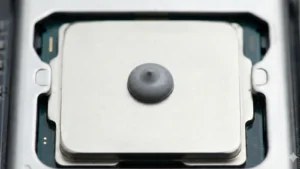
Metod „zrna graška“: Jedna kap termalne paste veličine zrna graška na sredini procesora je najčešći i najsigurniji način aplikacije za većinu korisnika.
Staviš kuglicu veličine zrna graška tačno na sredinu. Pritisak hladnjaka je sam raširi. Najsigurniji metod za početnike jer je teško preterati.
2. Metod Linije
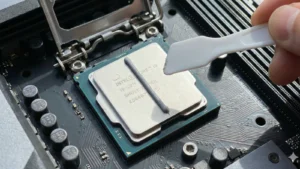
Metod „Linije“ sa razmazivanjem: Korišćenje priložene plastične špatule osigurava ravnomerno prekrivanje cele površine procesora pre montaže hladnjaka.
Povlačenje tanke linije po sredini procesora. Odlično za pravougaone Intel procesore.
3. Metod „X“ (Krstić)
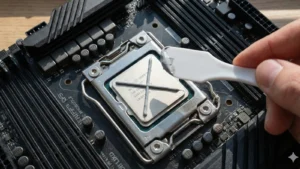
Metod „X“ (krst): Popularna tehnika za veće procesore koja osigurava dobru pokrivenost ćoškova. Priložena špatula se koristi za manuelno razmazivanje nakon nanošenja.
Crtanje tankog slova X od ugla do ugla. Garantuje bolju pokrivenost ivica kod velikih procesora.
4. Ručno razmazivanje (Špatula)
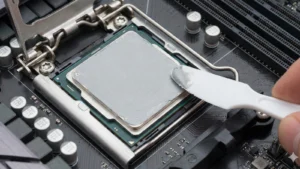
Metod potpunog razmazivanja: Korišćenjem špatule termalna pasta se nanosi u tankom, ravnomernom sloju preko celog IHS-a, eliminišući rizik od nepokrivenih delova.
Korišćenje plastične kartice ili špatule za pravljenje tankog filma. Dobro jer vidite pokrivenost, ali rizično jer možete zarobiti vazduh ako niste pažljivi.
Postoje li šabloni?
Da. Za nove procesore (npr. AMD AM5) postoje plastični okviri (contact frames) ili šabloni koji sprečavaju da pasta upadne u proreze oko procesora. Korisno za pedantne entuzijaste, ali nije neophodno.
Intel, AMD ili ARM: Ima li razlike?
Iako je princip isti, oblik procesora diktira najbolju tehniku:
- Intel (LGA 1700/1200): Procesori su pravougaoni. Najbolje radi linija duž procesora ili malo veće zrno graška.
- AMD (AM4/AM5): Ovi procesori imaju specifičnu arhitekturu (čipleti). Preporučuje se zrno graška u centru + 4 male tačkice ka uglovima, ili metod X, kako bi se pokrili svi delovi gde se ispod poklopca nalaze jezgra.
- ARM (Laptopovi/Mini PC): Često nemaju metalni poklopac, već se hladnjak stavlja direktno na goli čip. Ovde se mora koristiti metod razmazivanja ili precizna kap koja garantuje 100% pokrivenost čipa.
Vodič korak-po-korak: Kako zameniti pastu
Pratite ove korake za sigurnu instalaciju:
- Priprema: Isključi računar iz struje. Dodirni metalni deo kućišta da se oslobodiš statičkog elektriciteta.
- Skidanje hladnjaka: Ako imaš AMD procesor, budi oprezan! Odvrni šrafove, a zatim blago rotiraj (prodrmaj) hladnjak levo-desno pre podizanja. Ako vučeš pravo gore, možeš iščupati procesor iz zaključanog soketa!
- Čišćenje: Koristi izopropil alkohol (što veći procenat) i ubrus ili filter za kafu (ne ostavlja dlačice). Briši dok se metal ne zasija.
- Nanošenje: Primeni odabranu tehniku (vidi slike iznad). Ne razmazuj prstom zbog masnoće sa kože!
- Montaža: Spusti hladnjak ravno na procesor. Ne podiži ga ponovo. Zavrći šrafove unakrsno (malo gornji levi, malo donji desni…) kako bi pritisak bio ravnomeran.
Često postavljana pitanja (FAQ)
Koliko često menjati termalnu pastu?
Svake 2 do 3 godine. Kod laptopova koji se greju više, preporučuje se na svake 2 godine.
Šta ako stavim previše termalne paste?
Ako je pasta neprovodljiva (većina jeste), samo će iscuriti sa strane i napraviti nered. Neće oštetiti računar, ali može blago povećati temperaturu jer deluje kao izolator u debelom sloju.
Da li je skuplja pasta uvek bolja?
Za prosečan CPU, razlika između paste od 5€ i 15€ je 1-2 stepena. Razlika postaje bitna tek kod high-end komponenti i overklokovanja.
Relevantni linkovi
Ako želite da proverite temperature ili vidite detaljne testove:
- Softver za praćenje: HWInfo (Besplatan i detaljan) ili Core Temp.
- Preporučeni brendovi: Arctic, Noctua, Thermal Grizzly.
- Detaljni testovi: Potražite Gamers Nexus na YouTube-u za naučna poređenja pasti.
Mini Ček-lista za štampanje
Evo kratke liste koju možeš da odštampaš ili držiš otvorenu na telefonu dok radiš:
PRE NANOŠENJA
- [ ] Isključi računar iz struje i ugasi napajanje na prekidaču (O/I).
- [ ] Dodirni metalni deo kućišta (uzemljenje).
- [ ] Pripremi alat: Izopropil alkohol, ubrus/maramice, novu pastu.
SKIDANJE I ČIŠĆENJE
- [ ] Isključi kabl ventilatora sa matične ploče.
- [ ] Odvijaj šrafove unakrsno (X šema).
- [ ] PAŽNJA: Lagano „rotiraj“ hladnjak levo-desno pre podizanja (posebno za AMD).
- [ ] Očisti staru pastu sa procesora i hladnjaka alkoholom dok se ne zasijaju.
- [ ] Sačekaj 30 sekundi da alkohol ispari.
NANOŠENJE I MONTAŽA
- [ ] Nanesi pastu (odabranom tehnikom iz vodiča).
- [ ] Opciono za AM5: Dodaj 4 minijaturne tačke ka uglovima.
- [ ] Spusti hladnjak ravno, bez klizanja.
- [ ] Zategni šrafove unakrsno (malo po malo).
- [ ] Poveži ventilator na CPU_FAN konektor.
FINALNA PROVERA
- [ ] Upali računar i uđi u BIOS ili Windows.
- [ ] Pokreni HWInfo / HWMonitor.
- [ ] Proveri Idle temperaturu (treba biti 30–50 °C).
- [ ] Testiraj pod opterećenjem (ne sme odmah da skoči na 90+ °C).
Dodajte TechFokus.rs u Preferred Sources i označite nas kao jedan od izvora koje želite češće da vidite na Google-u.